Bienvenido a la AYUDA del sistema AGUISA en línea
Índice
Primeros pasos
Este manual pretende introducirle a grandes rasgos el sistema AGUISA OnLine. Si usted lo desea, puede consultar este manual para obtener la última versión del mismo. De todas formas, uno de los principales objetivos consiste en brindar la mayor cantidad de ayudas para el usuario directamente a través de la misma herramienta, por lo tanto usted debería considerar este documento como informativo / introductorio y no como la guía oficial. La guía oficial serán las ayudas visuales que puedan ser incorporadas sobre la marcha de la evolución de la aplicación en línea.
Registro de Usuarios
AGUISA OnLine es software a través de un servicio de suscripción. Por tal razón para usted poder utilizar nuestros sistemas es necesario que cree una cuenta de usuario la cual le va a permitir a usted tener acceso rápido, conveniente y en cualquier lugar a las aplicaciones que usted requiere para realizar su trabajo de una manera más eficiente y apoyado con la más avanzada tecnología en herramientas de computación.
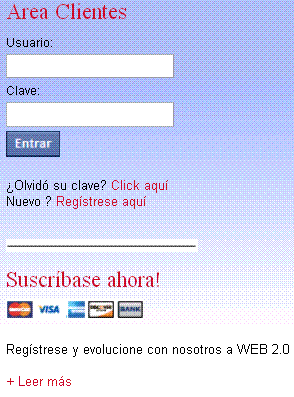
En la página de inicio www.aguisacorp.com, en la parte derecha de la página, usted encontrará el área de clientes. Si usted ya creó su cuenta de usuario y su contraseña, proceda a ingresarla en esta área y presione el botón ingresar.
Si usted ya se registró pero no recuerda su contraseña, puede solicitar esta contraseña indicando su correo electrónico. Para esto, presione el vínculo que dice Click aquí, después de la pregunta ¿Olvidó su clave?.
Si usted aún no se ha registrado, usted puede utilizar el vínculo Regístrese aquí que encontrará debajo del vínculo para recuperar la clave, después de la pregunta ¿NUEVO?
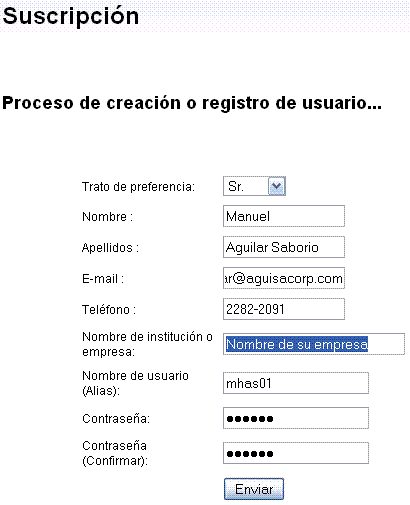
Al hacer click sobre el vinculo de registro, usted se encontrará con la pantalla de registro que mostramos a continuación. En este punto es importante el nombre de la empresa o institución, ya que si usted labora para alguna institución, o ha adquirido nuestros sistemas a través de alguno de nuestros distribuidores, entonces el nombre de la empresa deberá ser igual al nombre registrado por su vendedor.
Utilización básica del sistema
Una vez que usted haya ingresado satisfactoriamente su nombre de usuario y su contraseña, en la parte superior de la página usted encontrará un encabezado muy similar al siguiente. Esto le indicará que usted ha ingresado satisfactoriamente. Veamos uno por uno los elementos que componen al encabezado para comenzar a familiarizarnos con el uso de su sistema AGUISA En Línea.
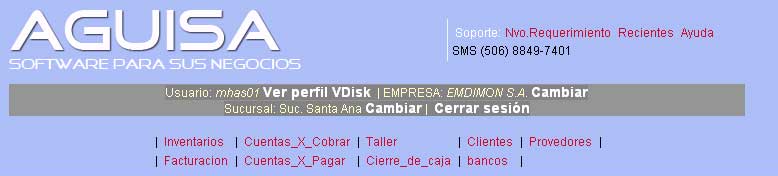
1. Usuario: en este caso el usuario actual es llamado mhas01. Con la opción VER PERFIL, usted podrá acceder a los datos de su cuenta, y podrá realizar un cambio de clave, si fuera necesario.
2. Empresa: en este ejemplo, la empresa que se encuentra utilizando el sistema actualmente es la empresa EMDIMON S.A. Si usted posee varias empresas (deberá adquirir un contrato para cada una de ellas), entonces podrá utilizar la opción CAMBIAR, mediante la cual, usted podrá seleccionar administrar otra en cualquier momento.
3. Cambio de sucursal. Usted tiene ahora la opción de crear una nueva sucursal para su compañía de manera totalmente amigable.
4. Cerrar sesión: con esta opción usted se asegura que nadie más pueda acceder a su información más que usted. Es importante que haga click sobre CERRAR SESIÓN una vez que usted haya terminado de realizar sus transacciones mediante el sistema, de lo contrario, cualquier persona que ingrese a esa computadora, tendrá acceso a su sistema. La sesión expira automáticamente a los 10 minutos de no utilizar el sistema por seguridad.
5. Menú del usuario: Las opciones que aparecen en este menú NO NECESARIAMENTE son las que usted va a encontrar en su propio menú. Esto se debe a que cada usuario tiene una versión particular de nuestros sistemas, la cual está adaptada completamente a sus necesidades, o por otro lado, podría ser que un administrador del sistema le haya asignado a usted únicamente ciertas funciones propias del puesto que usted vaya a desempeñar, o las funciones que la empresa la vaya a facilitar a través de nuestros sistemas.
6. Soporte: En caso de que su sistema presentara alguna falla en el funcionamiento (algo que normalmente usted ya utilizaba y ahora no funciona), entonces usted podrá reportar esa situación mediante SMS (servicio de mensajería de texto celular) al (506) 8849-7401. Una vez reportada una falla a este medio, nuestros técnicos resolverán la situación en particular que se esté presentando. Asimismo, nuestros ingenieros realizarán las labores necesarias para prevenir que la misma situación se vuelva a presentar a futuro.
Módulo de administración de las relaciones con los clientes
Manejo del catálogo de clientes
A continuación veamos cómo es el mantenimiento del catálogo de clientes. En su menú de usuario, seleccione la opción correspondiente para ingresar a la consulta de clientes. Nótese en esta pantalla, que el NOMBRE del cliente se encuentra en rojo. Esto quiere decir que se trata de un vínculo. Si usted hace click sobre el nombre del cliente, el sistema le llevará a la pantalla de registro de el cliente en particular sobre el cual usted haya hecho click.
Primero veamos el funcionamiento del catálogo general de clientes. (obviamente los datos pueden variar):
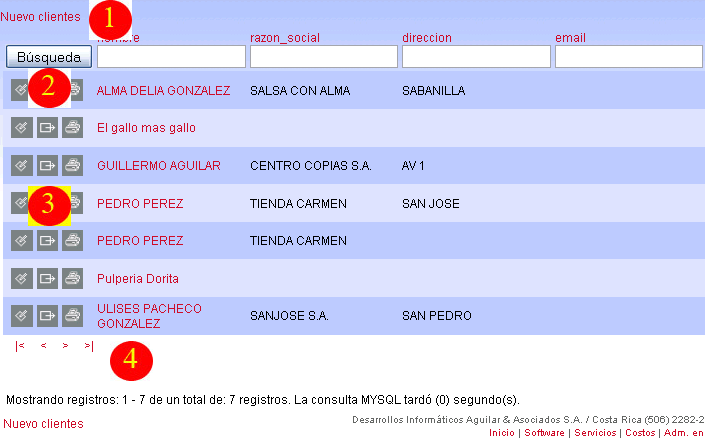
1. Nuevo Cliente: Con esta opción usted podrá crear un nuevo registro de un cliente en particular.
2. Búsqueda: Una vez que usted haya introducido algunos parámetros para una búsqueda de clientes, según los campos que usted considere adecuados, puede presionar el botón de BUSQUEDA, y el sistema le devolverá una lista de clientes reducida que incluye únicamente aquellos que concuerden con los parámetros que usted indicó.
3. Opciones del usuario para la tabla: mediante estos botones usted podrá tener acceso a las funciones que el administrador del sistema le haya asignado. En este caso de ejemplo, el primer botón, corresponde a EDITAR, el segundo ELIMINAR, y el tercero IMPRIMIR. En su versión de nuestros sistemas, usted podrá tener más o menos opciones según su nivel de usuario. Para saber en qué consiste cada opción, simplemente posicione el puntero del mouse sobre estas opciones para saber a qué corresponde cada una. En este caso, cada línea o registro de cliente tiene una opción o grupo de opciones en particular. Esto quiere decir que dicha función se aplicará al cliente en particular que coincida con la imagen que usted presione.
4. Opciones de navegación: Cuando su archivo de clientes sea mayor, el sistema organizará sus clientes en páginas, de manera que la carga de la página con su información sea adecuada. Con estos botones |< < > >|, usted podrá avanzar al inicio de la tabla de clientes, a la página anterior, a la página siguiente y a la última página respectivamente. Asimismo, usted podrá ubicarse en cuál página de registros se encuentre, gracias al indicador de estado de registros que le indica la posición actual. En el caso de este ejemplo, nos encontramos en la primera página, y contiene un total de 7 registros. Casualmente coincide que 7 registros es el número total de registros que se manejan en la aplicación para el usuario demo.
Conocido el funcionamiento básico del catálogo de clientes, ahora veamos cómo ingresar al registro en particular de un cliente. Para el caso de este ejemplo, hacemos click sobre el nombre del cliente que encontramos en la pantalla de mantenimiento del catálogo de clientes.
Consulta de los datos de un cliente en particular
Al hacer click sobre el nombre del cliente en el catálogo de clientes, el sistema le mostrará el registro en particular sobre el cual usted hizo click.
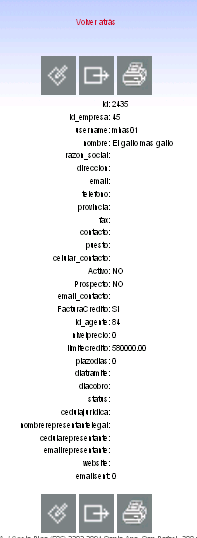
En esta pantalla de consulta, usted tiene acceso a los botones que anteriormente encontró en el catálogo de clientes, con las mismas funciones que usted podía realizar para cada registro en particular, solo que ahora se aplica al registro que usted tenga en pantalla. Para el caso de los clientes, y en función de lo que corresponde a la integración de CUENTAS POR COBRAR con la FACTURACION, usted deberá tener presente dos campos principalmente. El primero es FACTURA_CREDITO. Este campo deberá estar en SI para que al cliente se le pueda facturar de crédito. De lo contrario, el sistema no le permitirá facturar a CRÉDITO a sus clientes.
El segundo campo que tiene que ver con este tema, es el campo LIMITE_CREDITO. En este caso este campo indica el monto máximo que el cliente puede tener como saldo en sus facturas por cobrar. Si el cliente sobrepasa este límite, el sistema de forma automática no le permitirá registrar las ventas de crédito a este cliente. Si usted desea facturar de crédito, pero aún así no desea establecer un límite de crédito para su cliente, entonces deberá dejar el valor de este campo en cero.
Editar los datos de un cliente
Para editar los datos de sus clientes, usted deberá hacer click sobre el botón
de EDITAR 
Al presionar este botón, el sistema le mostrará los datos del cliente que usted indicó, brindándole además la opción para modificar los datos del mismo.
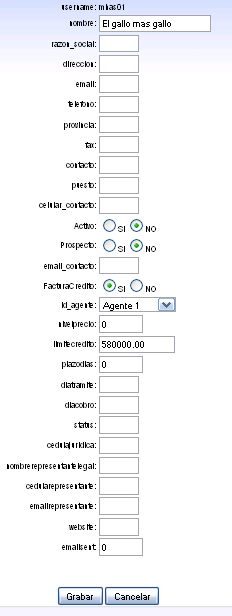
Una vez que usted haya terminado de modificar los datos de su cliente según lo requiera, puede presionar el botón GRABAR con lo cual sus datos serán guardados de forma segura en nuestros servidores. Si lo desea, también puede CANCELAR los cambios para deshacer cualquier modificación no deseada que hubiera realizado.
Recepción de equipo en el área de taller
Hemos preparado un video para demostrar esta funcionalidad. Puede verlo a continuación.
Módulo de inventarios
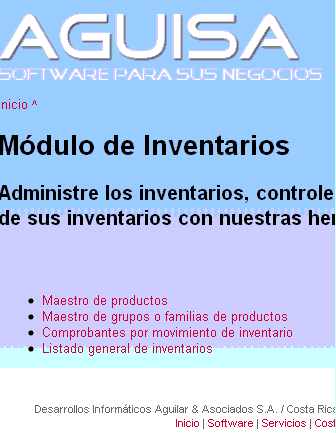
Esta es la pantalla principal del módulo de inventarios. Desde aquí usted podrá realizar las tareas más comunes relacionadas con el manejo de inventarios. Las opciones que estén allí disponibles variarán de acuerdo a su nivel de privilegios de usuario asignado por el administrador en su empresa.
Creación de registros de productos
Para crear un nuevo registro de productos o artículos del inventario, utilizaremos la siguiente pantalla:
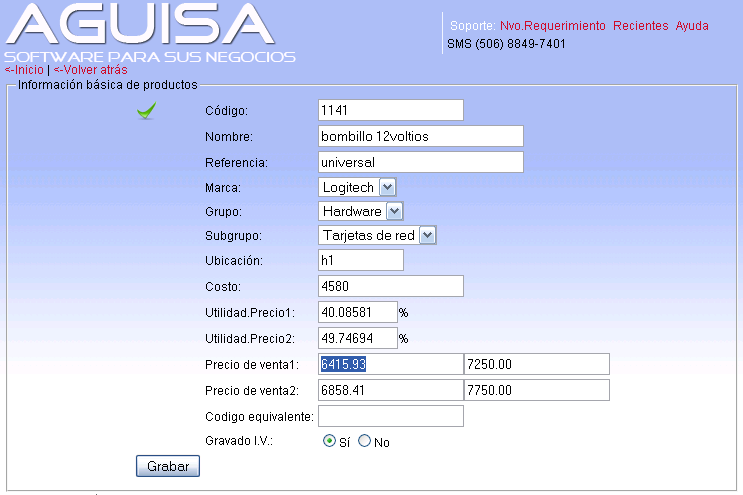
Los precios de costo, utilidad, precio de venta y precios de ventas IVI, se modificarán automáticamente según sea necesario para hacer coincidir la relación entre ellos, tanto para el precio 1 como para el precio2.
Maestro de productos
Para mantener el catálogo o maestro de productos, utilizamos la primera opción del menú principal del módulo de Inventarios AGUISA 2009. Esta opción nos mostrará la siguiente pantalla:
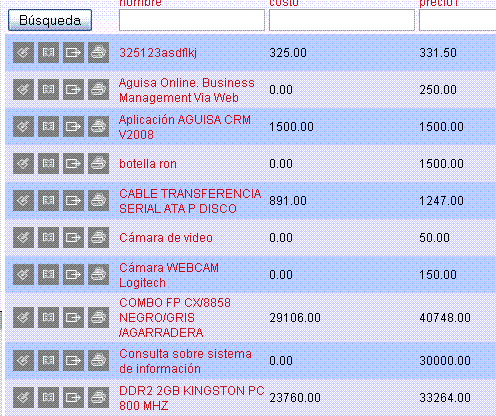
Desde esta pantalla, podemos editar, consultar, eliminar, imprimir los datos de los productos que componen nuestros inventarios. Los botones que aparecen a la izquierda de los registros de productos, corresponden con las funciones de EDITAR, LISTADO DE SERIES, ELIMINAR e IMPRIMIR, respectivamente.
1. Editar: Al presionar sobre el botón de EDITAR, el sistema nos mostrará la pantalla de edición correspondiente al registro seleccionado.
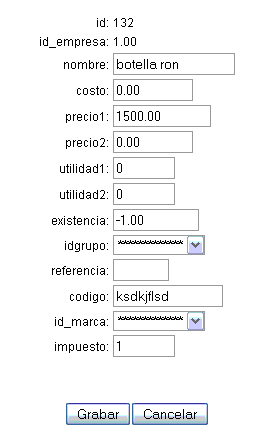
Con esta pantalla, la idea sería modificar los datos del producto según sea necesario. Si usted modifica el campo de la cantidad, entonces el sistema automáticamente va a generar un comprobante de salida o entrada según sea el caso, para respaldar el por qué ahora hay una nueva cantidad.
LISTADO DE SERIES: Con el botón de listado de series, usted obtendrá una lista de las series que están registradas con el producto para el cual usted haya solicitado las series. Por ejemplo, para un caso particular que sí tiene series, la pantalla de listado de series sería como sigue:

Si usted desea eliminar alguna serie, simplemente presione la opción a la izuierda d cada serie.
Maestro de grupos o familias de productos
Con esta opción usted podrá clasificar su inventario en grupos y subgrupos.
Comprobantes por movimiento de inventario
Esta opción servirá para ajustar el inventario en el momento que lo requiera.
Listado general de inventarios
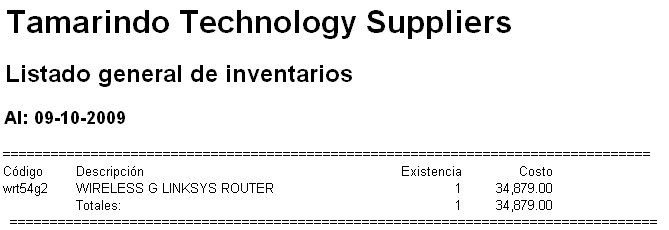
Obtenga un listado de su inventario con los respectivos costos.
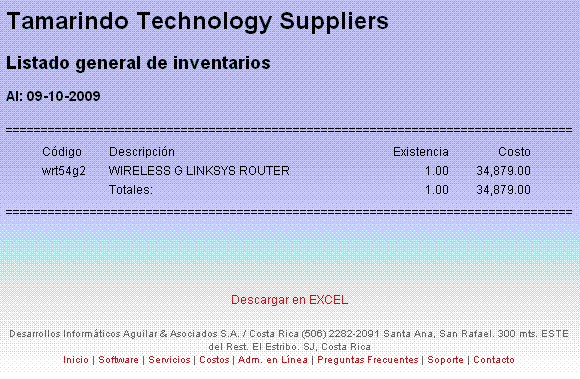
En la parte inferior del reporte, se encuentra el acceso a Descargar el archivo en formato Exel. Esto le dará la capacidad de respaldar esta información, así como de dar el tratamiento que usted requiera a esta información mediante esta hoja de cálculo.
Descargar archivo de inventarios en formato .xls
Mediante esta opción, usted podrá acceder a un archivo en formato xls, que le permitirá dar el tratamiento que usted requiera a través de esta herramienta.Mediante la opción Listado General de Inventarios, ubicada en el módulo de inventarios, usted podrá acceder a un listado similar al siguiente (tiene solo un producto para el ejemplo):
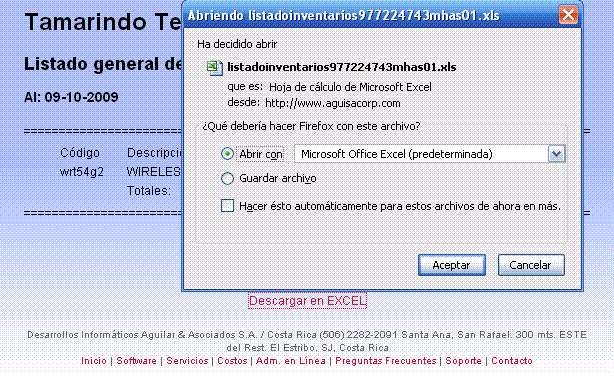
Finalmente, el programa (instalado por terceros) de hoja de cálculo predeterminado, le abrirá el archivo descargado:
Módulo de Cuentas por Cobrar
Ingreso de recibos
Para registrar un nuevo recibo por dinero, simplemente digite el número de recibo, y seguido presione la tecla TAB. El sistema buscará si el recibo digitado ya existe. En ese caso, el sistema le indicará y le devolverá al campo de #deRecibo para que digite un recibo válido. Posterior a esto, digite la fecha, o presione el mouse sobre la fecha y aparecerá un calendario.
Si usted conoce el número de cuenta del anunciante, digite en el campo #deAnunciante. Si no lo conoce, puede hacer click sobre la lupa que aparece a la derecha de este campo. Luego presione otra vez la tecla TAB. Así usted obtendrá un listado con los contratos que son están asociados al anunciante seleccionado en el paso anterior.
Ahora indique los montos correspondientes al abono a cada contrato y finalmente, presione el botón GUARDAR. 
Módulo de BANCOS
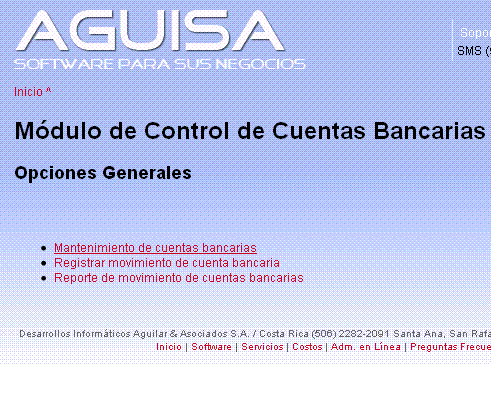
Pantalla principal del módulo de bancos.
En el módulo de bancos usted podrá registrar los movimientos que presentan las diferentes cuentas bancarias. Para registrar cualquier tipo de movimiento en la cuenta bancaria, usted puede seleccionar la opción Registrar movimiento de cuenta bancaria, directamente desde el menú principal del módulo de Bancos.
Mantenimiento de cuentas bancarias.
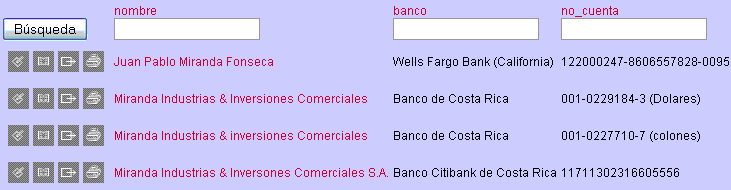
Aquí usted simplemente define cuáles las cuentas bancarias que componen sus Bancos. Posteriormente, a través del registro de movimientos, usted tendrá acceso a la siguiente pantalla, con el fin de que pueda registrar rápidamente un movimiento a una cuenta bancaria.
Registro de movimientos a cuenta bancaria
Mediante este utilitario usted puede ir registrando los movimientos que va realizando en bancos, de manera tal que un atraso de parte del Banco, no le impida a usted tomar decisiones, pues en todo momento usted mantiene actualizado su libro de bancos.
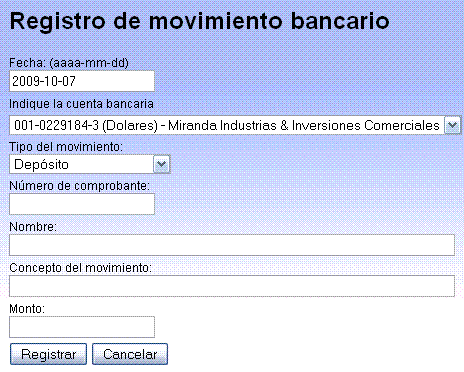
Usted deberá indicar todos los datos solicitados en este comprobante bancario para poder grabar el registro. Una vez que usted registre el movimiento, podrá revisarlo mediante la pantalla de reporte de movimientos bancarios.
Ir al índice ^
Módulo de soporte
Solicitud de nuevas funciones para la herramienta.
En la esquina superior derecha de la pantalla, vamos a encontrarnos con algo similar a lo siguiente:
Nvo. Requerimiento: le va a permitir especificar un requerimiento para que sea analizado por nuestros ingenieros. Usted encontrará una pantalla similar a la siguiente:
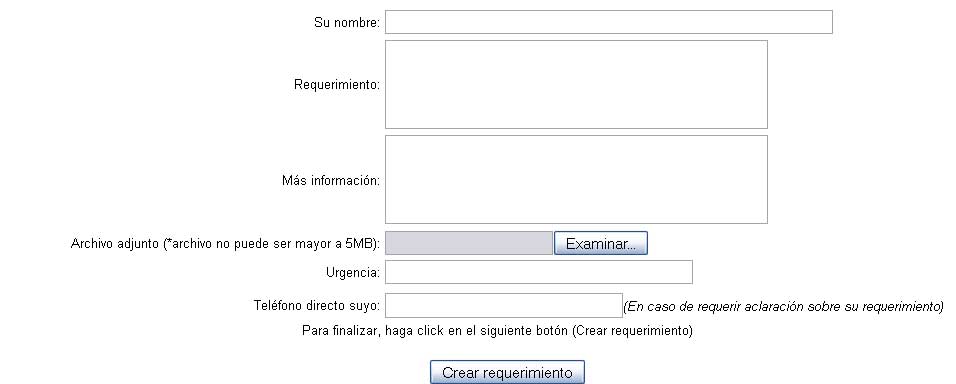
Si usted lo desea, puede adjuntar un archivo, ya sea un manual de procesos, diagramas, un conjunto de archivos comprimidos, según lo considere necesario para aclarar cualquier aspecto de su requerimiento.
Recientes: Mediante esta opción, usted tendrá acceso a consultar los requerimientos que usted ha planteado hasta la fecha, y verificar si los mismos se encuentran pendientes o ya listos.
Ayuda: Mediante este vínculo usted podrá acceder a la última versión de los manuales del sistema en línea. Esta documentación será considerada como la versión oficial de la ayuda. Usted se encuentra en esta sección de ayuda en este momento.
Ir al índice ^